
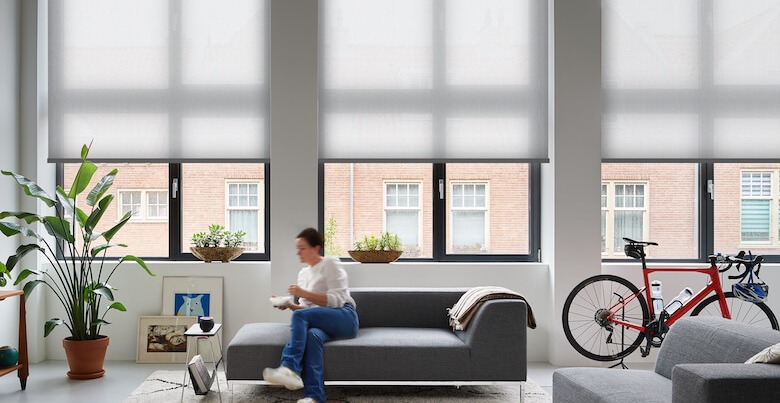
Wil je smarthome-apparaten met je stem bedienen? Dan verbind je Alexa-compatibele smarthome-apparaten met Amazon Alexa. Denk aan slimme lampen, slimme stekkers, thermostaten, camera’s of slimme gordijnen. In deze gids leggen we uit hoe je apparaten toevoegt in de Alexa-app en hoe je Matter-apparaten koppelt.
Voordat je begint, is het handig om dit even te checken:
Controleer of je apparaat geschikt is voor Alexa. Apparaten met een badge ‘Werkt met Alexa’ zijn gecertificeerd om met Alexa te werken.
Controleer of je apparaat al automatisch is toegevoegd. Sommige apparaten worden automatisch toegevoegd via Amazon’s frustratie-vrije configuratie. Ga naar Apparaten in de Alexa-app en kijk of je apparaat al in de lijst staat. Als dat zo is, is het klaar voor gebruik.
Lees de veiligheidsinformatie voordat je een skill inschakelt. Lees de veiligheidsinformatie voor het gebruik van smarthome-apparaten met Alexa voordat je een smarthome-skill inschakelt.
Controleer je wifi-band. De meeste wifi smarthome-apparaten werken alleen op de 2,4 GHz wifi-band.

Zo voeg je een nieuw apparaat toe in de Alexa-app:
Open de Alexa-app.
Ga naar Apparaten.
Tik op het pluspictogram (+).
Kies Apparaat toevoegen.
Selecteer het type smarthome-apparaat dat je wilt verbinden.
Selecteer het merk en volg de instructies op het scherm.
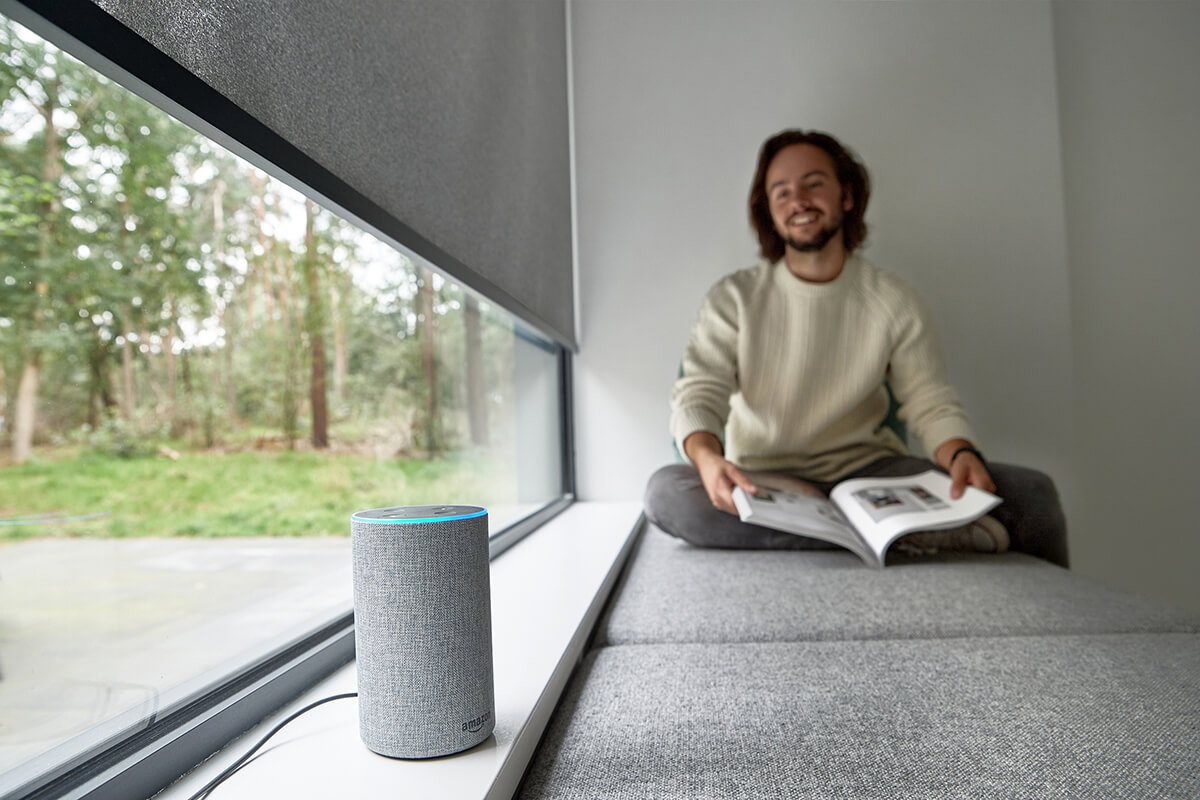
Matter-apparaten voeg je toe via de Alexa-app. Werkt je Matter-apparaat via Thread? Dan heb je een Thread border router nodig (bijvoorbeeld een compatibele Echo).
Let op: zorg dat IPV6 actief is in je routerinstellingen. En zorg dat je Echo (of andere Matter-controller en je Matter-apparaat tijdens het koppelen binnen 9 meter van elkaar zijn.
Zo voeg je een Matter-apparaat toe:
Open de Alexa-app.
Ga naar Apparaten.
Tik op het pluspictogram (+).
Kies Apparaat toevoegen.
Selecteer Overige (onderaan in de lijst).
Selecteer Matter.
Kies Ja om te bevestigen dat je een Matter-apparaat hebt.
Scan de QR-code of voer de numerieke code handmatig in en volg de instructies op het scherm.
Als je de QR-code scant, heeft de app cameramachtigingen nodig. Lukt scannen niet, voer dan de code handmatig in. Je vindt deze code meestal in de snelstartgids of op het apparaat zelf.

Je kunt meerdere apparaten tegelijk bedienen door een smarthome-groep te maken.
Zo maak je een groep:
Opmerking: je kunt een Echo-apparaat niet aan meer dan één smarthome-groep toevoegen. Wil je toch hetzelfde effect bereiken? Gebruik dan de instelling Speakers in je groep.
Gebruik de Alexa-app om smarthome-apparaten uit Alexa te verwijderen.
Nadat je een apparaat hebt verwijderd, moet je het apparaat vaak terugzetten naar de fabrieksinstellingen voordat je het opnieuw kunt verbinden met Alexa of een andere smarthome-hub. Je kunt het apparaat ook verwijderen door het apparaat zelf te resetten. Volg hiervoor de instructies van de fabrikant.
Ga naar Apparaten in de Alexa-app. Daar zie je een overzicht van je gekoppelde apparaten en kun je ze beheren per type, ruimte of groep.
Veel wifi smarthome-apparaten ondersteunen alleen de 2,4 GHz wifi-band. Controleer daarom of je telefoon en je apparaat verbonden zijn met een 2,4 GHz netwerk tijdens het koppelen.
Als je een Matter-apparaat al hebt gekoppeld aan een ander smarthome-systeem of een andere assistent, kun je hetzelfde apparaat vaak ook verbinden met Alexa.
Tip: hiervoor heb je meestal een configuratiecode van 11 cijfers nodig. Die vind je in de app waarmee je het apparaat al hebt ingesteld.
Zo koppel je het apparaat met een numerieke code:
Opmerking: de Matter QR-code of configuratiecode die op het apparaat of de verpakking staat, kun je meestal alleen gebruiken bij de eerste installatie. Als je apparaat al gekoppeld is aan een ander smarthome-systeem, moet je vaak eerst een nieuwe code genereren voordat je het apparaat aan Alexa kunt toevoegen.